Windows 与 WSL2 里的编程 Agent,揣进口袋带走。

不用守在 Windows 主机前等编译或测试。把 Claude Code、Codex 跑在 WSL2 或 Windows 10/11 本机上,离开工位后用 iPhone、Android 或 Apple Watch 实时跟进流式回复与代码 Diff,在锁屏上一键放行工具权限,随时打开 1080p60 加密桌面验收画面。

MIT 开源客户端与网关 · XChaCha20-Poly1305 端到端加密 · 免公网 IP、免路由器端口映射

Claudewsl2 · payment-service
在 WSL2 Ubuntu 中运行数据库迁移与集成测试

Windows 工作站正在等待确认

pnpm --filter @app/api test:integration

正在 WSL2 中执行测试… ✓ 68 项测试全部通过,Claude 继续下一步。 已拒绝,Claude 将改用只读方案排查。

点击「允许」体验——这就是 Windows / WSL2 请求推到手机上的真实交互。

两种部署方式,适配你的 Windows 工作流

无论你的项目跑在 WSL2 Linux 文件系统里,还是直接跑在原生 Windows 桌面环境,LinkShell 都提供了原生支持——同一台电脑也可以两端同时在线。

方案 A · 强烈推荐 WSL2 开发者

WSL2 守护进程 + 终端无缝接力

在 WSL2(Ubuntu / Debian,需 Node.js 22.13+)内直接安装 linkshell-cli,体验与 macOS / Linux 完全一致:

  • 电脑与手机无缝接管:在 Windows Terminal 里运行 linkshell claude 或 linkshell codex,起身离开时手机发消息自动接手;回到桌前敲任意键立即夺回终端焦点。
  • 完整 Linux 工具链:支持 node-pty 交互式终端、按会话隔离的 Git Worktree,以及把 WSL2 内的 localhost:3000 实时转发到手机预览。
# 在 WSL2 终端中执行(Node.js 22.13+)
$ npm i -g linkshell-cli
$ linkshell login
$ linkshell host --daemon
$ linkshell claude
方案 B · 桌面操控 + 原生环境

Windows 10/11 x64 桌面预览版

下载 LinkShell-Setup-*-windows-x64.exe(或免安装 ZIP),内置 Node、CLI、Host、Electron 工作区与 LGPL FFmpeg 运行时:

  • DXGI 硬件 H.264 远程桌面:调用 NVENC / AMF / QSV 显卡硬编,通过 WebRTC 将未锁屏桌面最高以 1080p60 推流到手机,并用 SendInput 精准回传触控与键盘事件。
  • PowerShell ConPTY 与 Codex 自动发现:基于命名管道(Named Pipe)通信,自动识别 %LOCALAPPDATA%\OpenAI\Codex\bin\codex.exe。
# 或在原生 PowerShell 中通过 npm 安装
> npm i -g linkshell-cli
> linkshell setup
> linkshell status

对比手机 SSH、向日葵/ToDesk/RDP 与 VS Code Tunnel

在 6 英寸手机屏幕上双指缩放 4K 远程桌面或 160 列终端日志非常痛苦。LinkShell 把 Agent 对话、文件变更和审批重构成原生移动界面,只在最后验收 UI 时才打开远程桌面。

Windows 与 WSL2 远程操控 Claude Code / Codex 方案对比
核心体验维度 LinkShell (WSL2 + Win) 手机 SSH + Tailscale 向日葵 / ToDesk / RDP VS Code Remote Tunnel
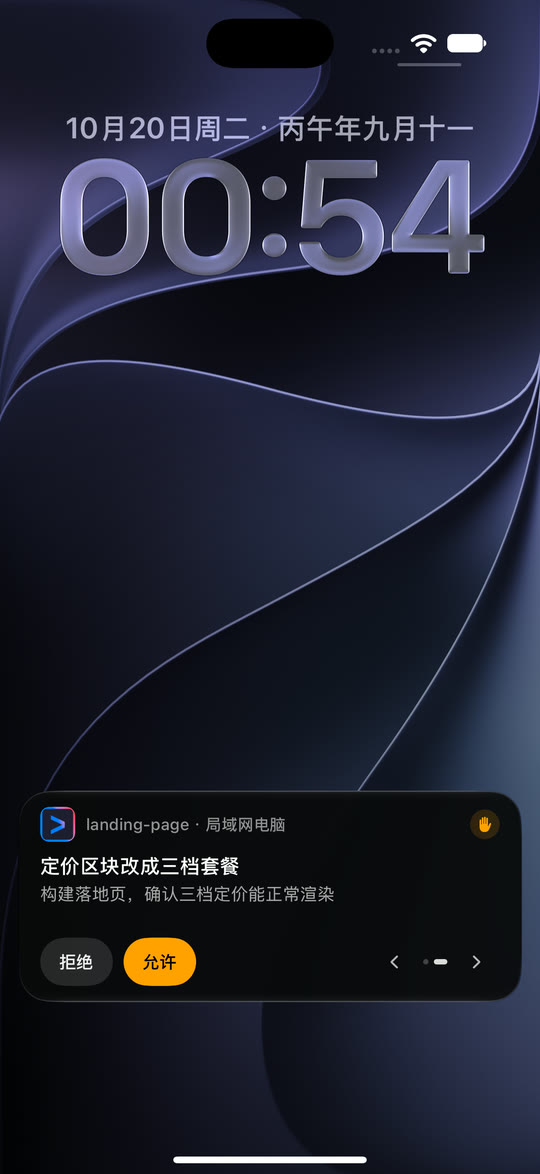
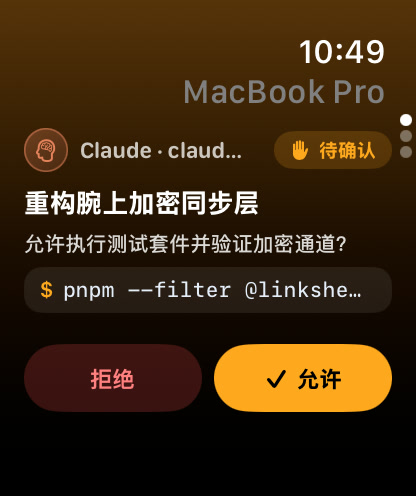
锁屏与 Apple Watch 一键审批 原生支持 iOS 实时活动与手表——不用解锁手机即可点击「允许 / 拒绝」 无推送审批卡片,需切进终端敲键盘确认 无独立权限提醒,需加载整块桌面再去点小按钮 无手机锁屏或手表权限卡片
代码 Diff 与子任务可读性 原生移动端时间线——按文件查看 Diff、执行计划、子 Agent 与消息插队队列 纯文本终端折行错乱,翻看长 Diff 极费劲 PC 画面等比缩小,需反复横竖拖动放大 桌面编辑器布局,不适合单手通勤审阅
工位终端与手机来回接力 WSL2 下 linkshell claude 原生接力,回工位敲任意键即刻接管 必须手动维护 tmux / screen 会话 仅共享整个桌面窗口 网页端与本地 CLI 会话割裂
1080p60 桌面与本地端口预览 同时内置——DXGI 硬编桌面直连 + localhost 网页端口一键预览 纯命令行,看不了浏览器渲染效果和桌面弹窗 只能看桌面,没有结构化 Agent 会话管理 仅支持端口转发,无 Windows 桌面画面
网络配置与隐私 零端口映射——XChaCha20-Poly1305 端到端加密,支持自建开源网关 需配置组网 VPN 并维护 WSL2 sshd 自启与桥接 依赖第三方商业远控中转或公网端口 绑定微软 / GitHub 云端中转
iPhone 锁屏实时活动展示待审批的 LinkShell 命令,可直接点拒绝或允许
Apple Watch 表盘上的 LinkShell 权限确认界面

自建网关完全免费,或 ¥99/年解锁全部 7 款 iTool 产品

自托管网关(MIT 开源)

¥0

一行 Docker 命令自建中继,功能无任何删减

  • 运行官方镜像 nickname4th/linkshell-gateway
  • 扫码配对 Windows 与 WSL2 主机,支持全部 Agent 与终端
  • 全程端到端加密,网关只转发密文
查看自建文档

iTool 年度会员

¥99/年

支持支付宝 · 国际卡 $26.49/年(另有 ¥9.9/月月卡)

  • 直接使用官方高速网关与 TURN 媒体中继,免去买服务器与配域名
  • 电脑与手机登录同一账号自动连通,无需逐台扫码
  • 年卡一并解锁全部 7 款 iTool 应用(LinkShell、Saylane、Transeen、StupidMirror、合拍 CoShot、VibeCheck 等)
开通 iTool 年度会员(¥99/年)↗

常见问题

我应该把 LinkShell 装在 WSL2 里还是原生 Windows 系统里?

两者都可以,甚至能在同一台电脑上同时登录。如果你的代码仓库放在 WSL2(Ubuntu / Debian,Node.js 22.13+),强烈推荐在 WSL2 内安装 linkshell-cli:完整支持 linkshell claude / linkshell codex 终端无缝接力、bash 终端、Git Worktree 和本地端口预览。如果你还需要从手机查看并操控 1080p60 的 Windows 桌面或使用原生 PowerShell,可同时安装 Windows x64 桌面端安装包。

家里或公司的 Windows 主机没有公网 IP,需要配内网穿透或 Tailscale 吗?

完全不需要。LinkShell Host 从本机主动向网关发起 WebSocket 连接,并用长期密钥完成 X25519 + XChaCha20-Poly1305 端到端加密握手。手机走 5G 蜂窝网络也能直连,路由器无需开放任何端口,网关也看不到任何明文代码。

在手机上能直接看到 Windows 11 的真实桌面吗?

能。Windows x64 安装包内置屏幕助手,在未锁屏的交互桌面上通过 DXGI Desktop Duplication 采集画面,调用显卡硬件 H.264 编码(NVENC / AMF / QSV)通过 WebRTC 最高以 1080p60 推流到手机或浏览器,并通过 SendInput 回传触控与键鼠操作。

目前 Windows 桌面预览版有哪些已知限制?

两点如实说明:第一,Windows 安装包与便携 ZIP 目前尚未购买 EV 代码签名证书,首次运行 SmartScreen 会提示「更多信息 → 仍要运行」;第二,命令行 Unix Socket 实时接力(linkshell claude / linkshell codex 在电脑终端与手机之间按键切换)需在 WSL2 中使用,纯原生 Windows 环境下可直接从手机或桌面工作区发起会话。

Windows 与 WSL2 使用怎么收费?

如果你自己用 Docker 部署开源网关(MIT 协议,一条命令启动),所有功能完全免费。如果想省去服务器维护、登录同一账号即自动发现电脑,iTool 月度会员仅 ¥9.9/月(国际卡 $3.19/月);年度会员 ¥99/年($26.49/年),一个账号同时解锁 LinkShell、Saylane、Transeen、StupidMirror、合拍 CoShot 等全部 7 款 iTool 产品。

下次离开电脑去接咖啡,把 Windows 上的 Claude 一起带走。

两分钟装好 WSL2 或 Windows 桌面端,手机锁屏与手表随时待命。