 LinkShell
它在电脑上干活,你在手机上看着
回复逐字出现;它读了什么、改了什么、跑了什么命令,实时更新,每个文件的改动都能看 diff。它需要权限、或者要你做选择的时候,请求推到手机上,点一下就行。
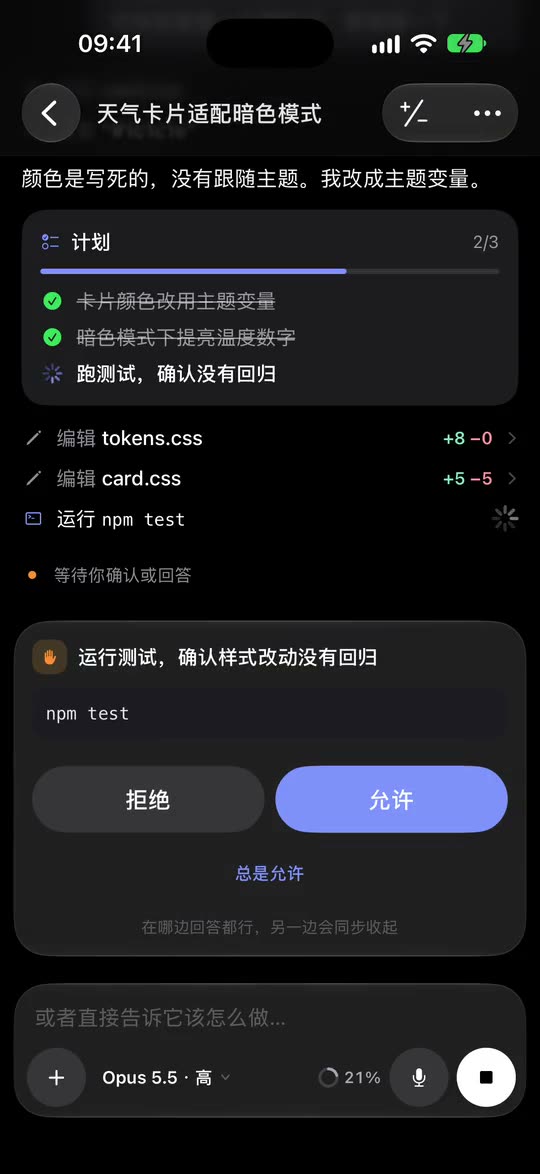
Claude Code、Codex 这些编程 Agent 留在你的电脑上跑,你在手机、手表或锁屏上看它干活、点一下批准、随时插话。
npm test
这就是手机上收到的请求。点一下试试。
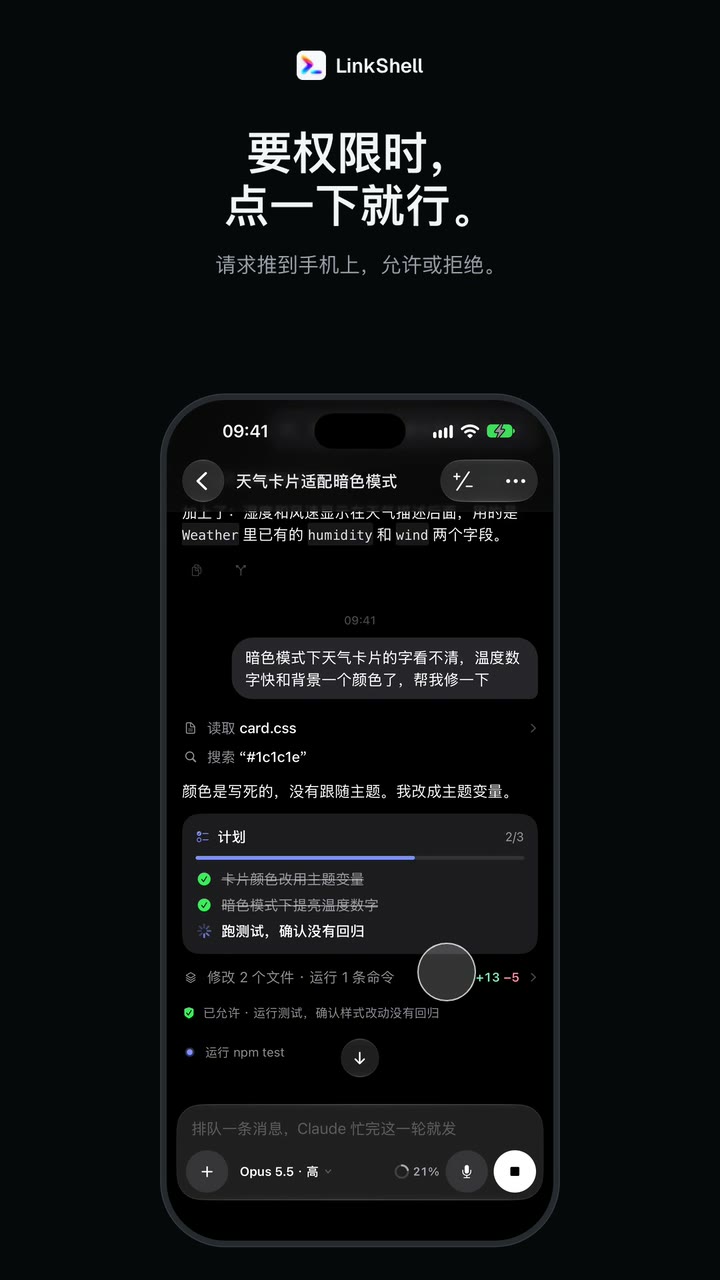
回复逐字出现;它读了什么、改了什么、跑了什么命令,实时更新,每个文件的改动都能看 diff。它需要权限、或者要你做选择的时候,请求推到手机上,点一下就行。
iPhone 的实时活动在锁屏和灵动岛上显示 Agent 的进度;它要权限时,卡片上直接给出「拒绝 / 允许」。Apple Watch 上也能看会话、回请求、发一句短消息。
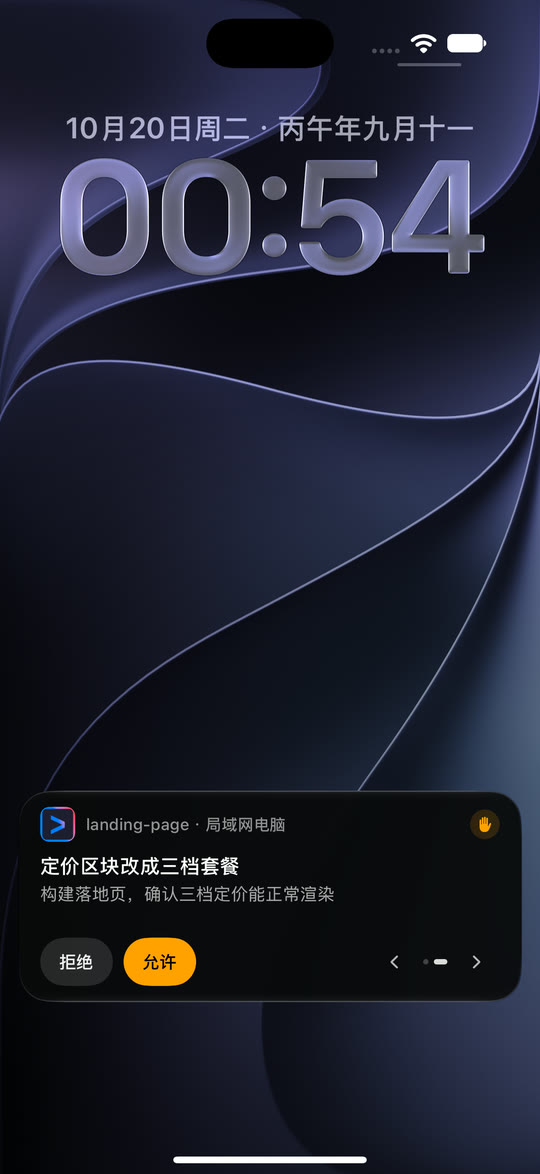
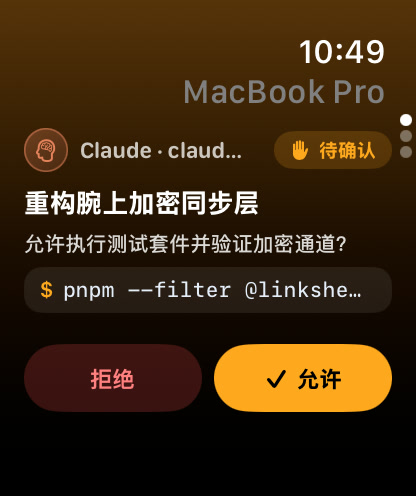
实时活动需要 iOS 16.2 及以上,卡片上的按钮需要 iOS 17;手表 App 需要 watchOS 10 及以上。
忙的时候发的消息先排队:可以调整顺序、取回重写,或者立即发送,Codex 和 Claude 直接插进当前这一轮。电脑上正在跑的那一轮,手机上也能停。
会话在哪儿开的都行:终端里的 linkshell claude 和 linkshell codex,普通的 claude 和 codex,Claude 和 Codex 的桌面 App。手机上接着用,回到电脑前再接回去,上下文一点不丢。
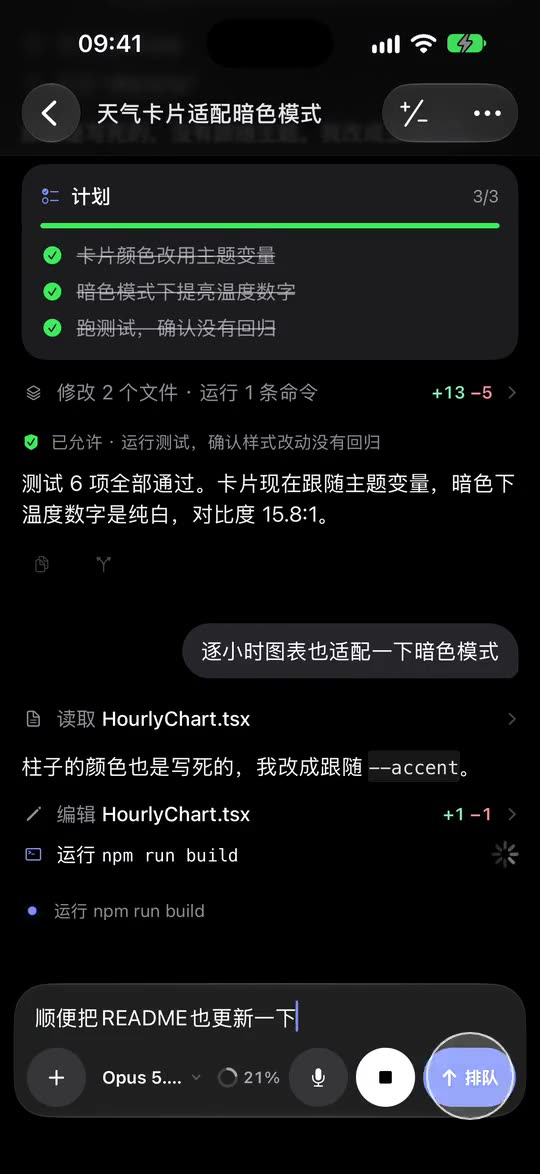
实时预览:在手机上直接让 Codex 操作电脑里的浏览器和桌面应用,操作画面在会话浮窗中实时预览。边看边聊,随时补充要求,不用回到电脑前。小窗可以拖动、放大或收起。(目前支持 macOS 上的 Codex)了解用法。
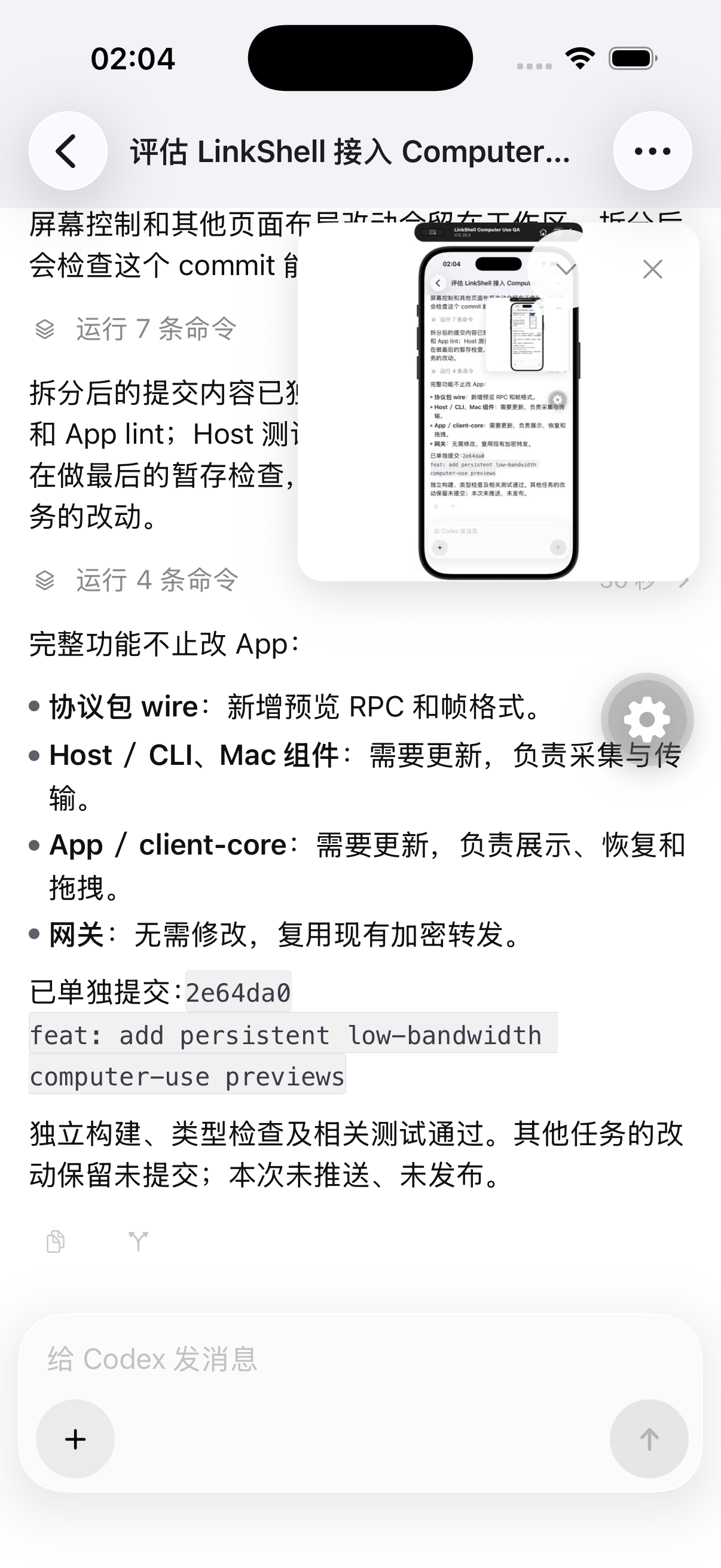
电脑留在桌上,整个工作台随身带走。Agent 改完代码,就在手机上打开真实桌面:检查网页、操作编辑器、处理弹窗。横屏铺开、全屏查看、双指放大,需要亲自点一下的事,也能当场办完。(完整控制支持 macOS 13 及以上)
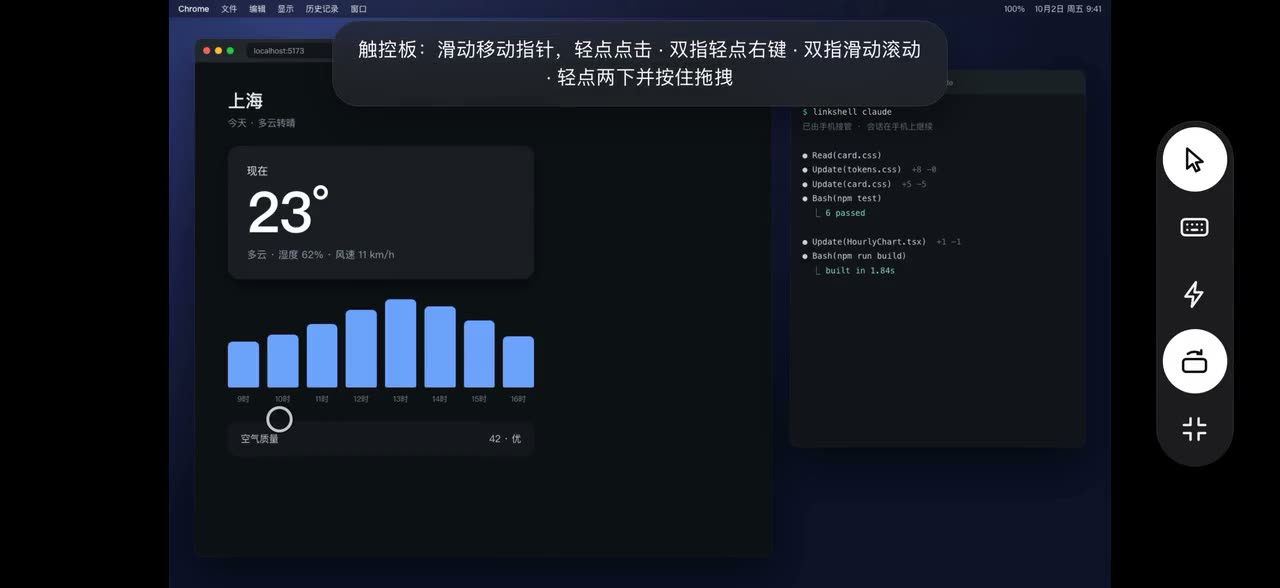
展开时,对话和改动或预览并排放;折叠时,界面按可用区域重新安排,当前会话不中断。普通 iPhone 用单栏,操作一样。
换个角度看看
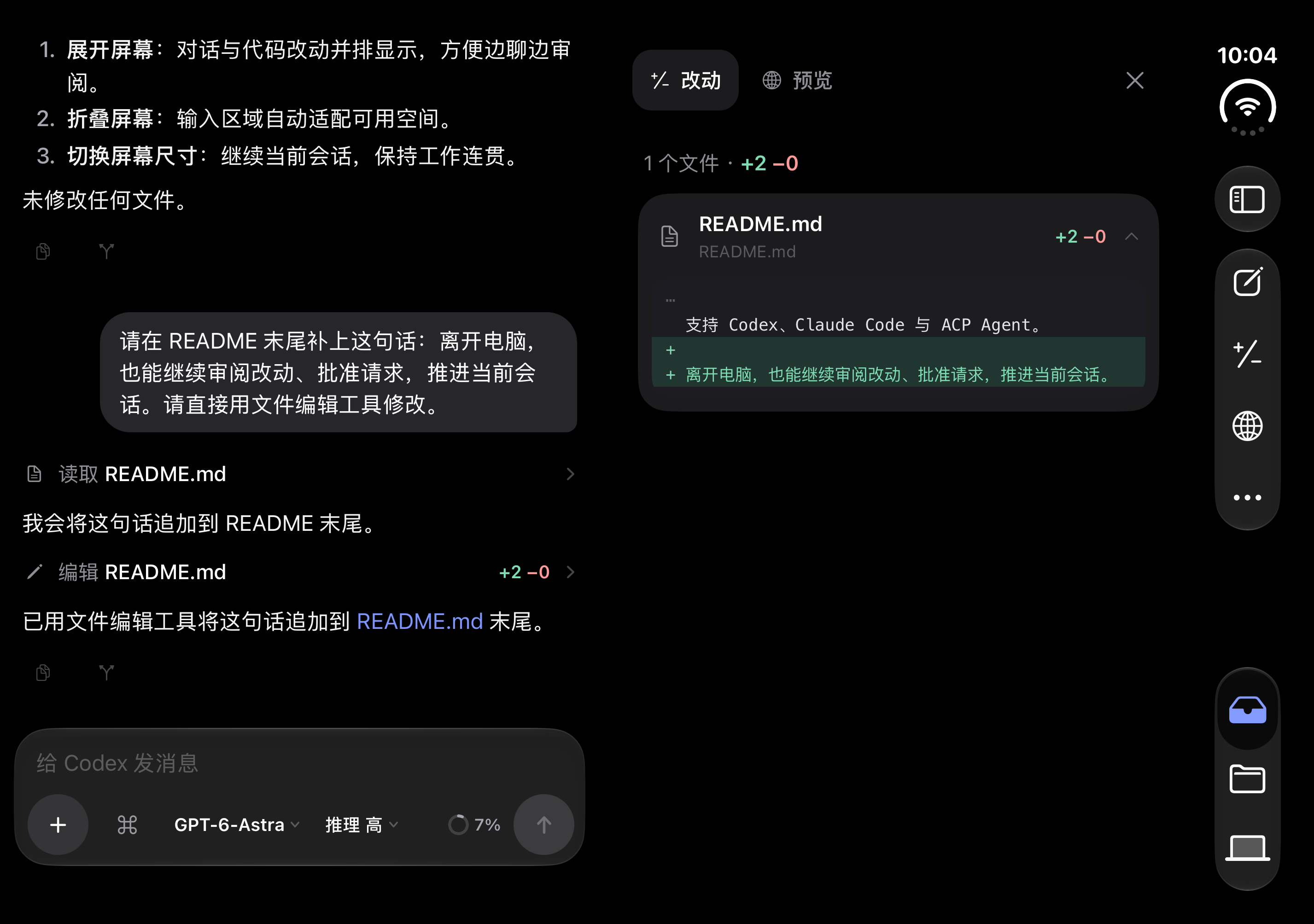
点选姿态,拖动模型自由旋转
localhost:3000 直接在手机里打开,热更新照常工作,不用暴露端口,也不用同一个 Wi-Fi。/side、Claude 和 Grok 的 /btw,问答不进入会话。/ 列出 Agent 的命令和你的 skills。/compact、/review 对 Codex 同样可用。claude --resume 里也能看到新名字。Agent 用你电脑上已经安装、已经登录的那一份。LinkShell 不经手任何 Agent 的账号和密钥。
多端同步:用 linkshell codex 打开的终端和手机同时在线,任何一端都能发消息、打断、审批。
接力:电脑上用原生界面(linkshell claude),手机发消息即接管,电脑按任意键收回。
远程会话:通过 Agent Client Protocol 在手机上新建、继续会话,实时输出、审批、切换模式和模型。
终端:在电脑上开一个终端,手机上看和输入。
Mac 和 Windows 可直接下载桌面 App;命令行方式支持 macOS / Linux,需要 Node.js 22.13 或更新版本。
Mac · Apple Silicon Mac · Intel
macOS 13 及以上:拖入「应用程序」,打开后登录,再在设置里打开屏幕录制和辅助功能两个开关。App 自带 CLI、Host 和 Node,一起更新。
Windows 10 1809+ / Windows 11 x64:内置 CLI、Host 和 Node,与 Mac 共用会话、终端、文件和端口预览工作台。窗口与 Mac 是同一个 Electron 应用,不需要 WebView2 Runtime。安装包未签名,可能出现「未知发布者」或 SmartScreen 提示。
Linux,或者更想用命令行:装 CLI,运行一次设置。它在后台启动 LinkShell、带你打开屏幕需要的两个权限,再连上手机。
$ npm i -g linkshell-cli
$ linkshell setup
不用 npm 的话,也可以用 Homebrew 或安装脚本:
$ brew install LiuTianjie/linkshell/linkshell
# 或
$ curl -fsSL https://liutianjie.github.io/LinkShell/install.sh | shPro:电脑上登录,App 里登录同一账号,电脑自动出现。自建网关:配对一次,扫码即可。
# Pro
$ linkshell login
# 自建网关
$ linkshell host --gateway wss://gw.you
$ linkshell pair手机通过网关连进电脑,代码和 Agent 始终留在电脑上,连接端到端加密。
如果 LinkShell 对你有帮助,可以请作者喝杯咖啡。